Como emito uma 2ª via de fatura?
Em ocasiões de inadimplência, ou em casos onde seu cliente não encontra a fatura, será necessário enviá-la novamente para ele, por isso neste artigo explicaremos como gerar uma segunda via de fatura.
Você poderá emitir a 2ª via de fatura em dois cenários, no primeiro cenário a fatura do cliente ainda é válida (pendente ou vencida), no segundo cenário a fatura está expirada e inválida para pagamento, selecione abaixo o cenário que deseja visualizar.
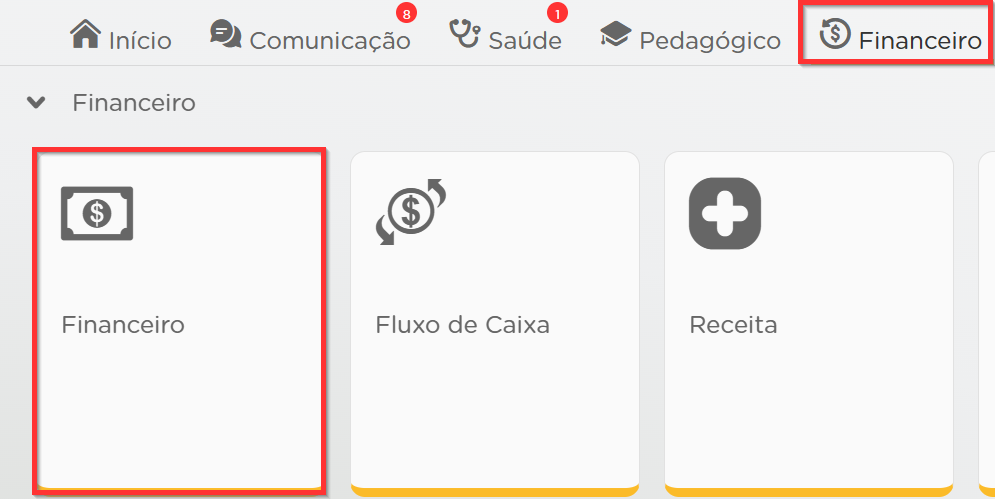
O primeiro passo para identificar a 2ª via do cliente é acessar o Diário Escola, entre na aba Financeiro, em seguida clique em Financeiro.
1º Cenário: fatura válida
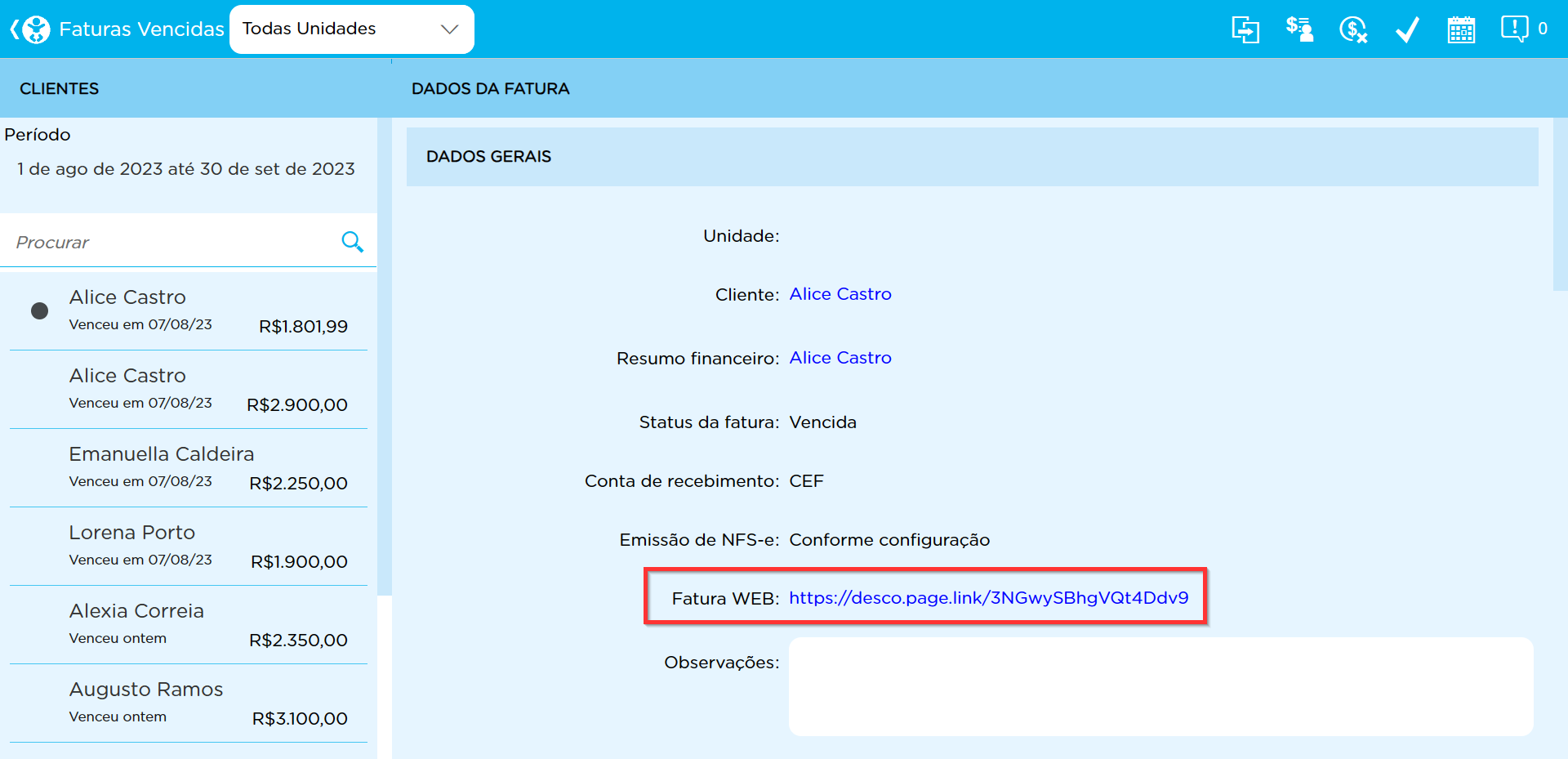
Ao acessar, identifique a fatura do cliente, caso a fatura esteja com status Pendente ou Vencida, basta encaminhar o link da Fatura WEB para que o seu cliente consiga visualizar o boleto de pagamento.
2º Cenário: fatura expirada
No caso da fatura expirada você precisará gerar uma fatura manual com os valores os quais deseja cobrar do seu cliente, calculando eventuais multas e juros de forma manual.
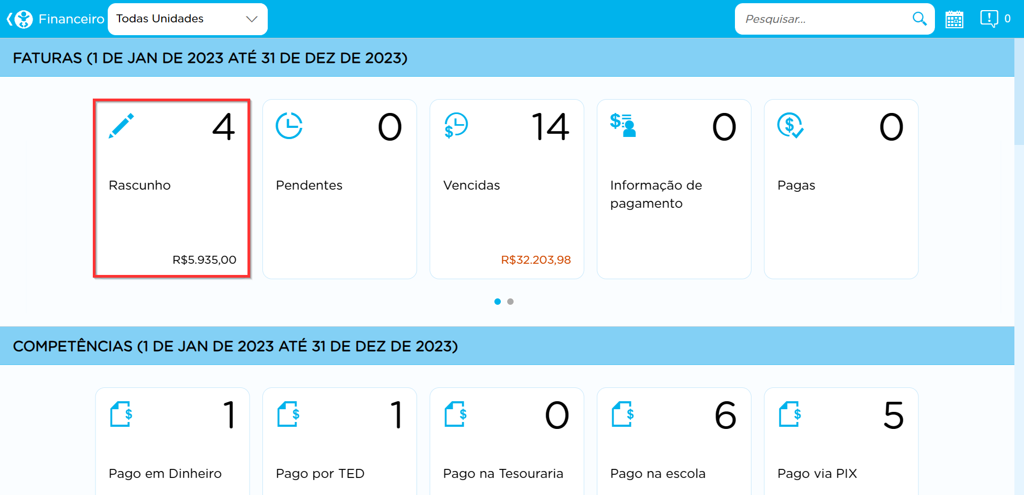
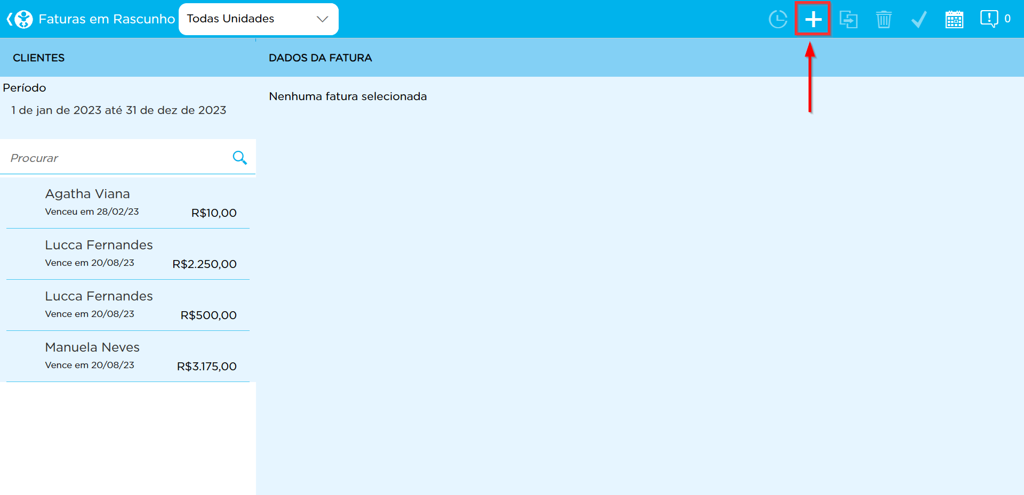
Para criar uma fatura manual, clique sobre a opção Rascunho e clique sobre o botão ➕ para criar uma nova fatura.
Ao criar sua nova fatura em rascunho existem seis campos que devem ser preenchidos:
Dados gerais;
Datas;
Dados de cobrança;
Desconto por pagamento antecipado; Esta configuração apenas estará disponível caso esteja ativa nas configurações gerais.
Valores;
Itens da fatura;
Para o preenchimento dos Dados gerais você deve inserir:
Unidade: determine qual a unidade da cobrança que está sendo gerada; Caso você não tenha unidades em sua instituição, não se preocupe com esta informação.
Cliente: determine quem é o cliente que deverá receber esta cobrança;
Conta de recebimento: determine em qual conta você deseja receber os valores que serão cobrados nesta fatura;
Emissão de NFS-e: determine como será a emissão da nota fiscal para essa fatura;
Observações: insira quaisquer observações sobre a fatura que está sendo criada; As observações adicionadas neste momento não aparecerão no boleto.
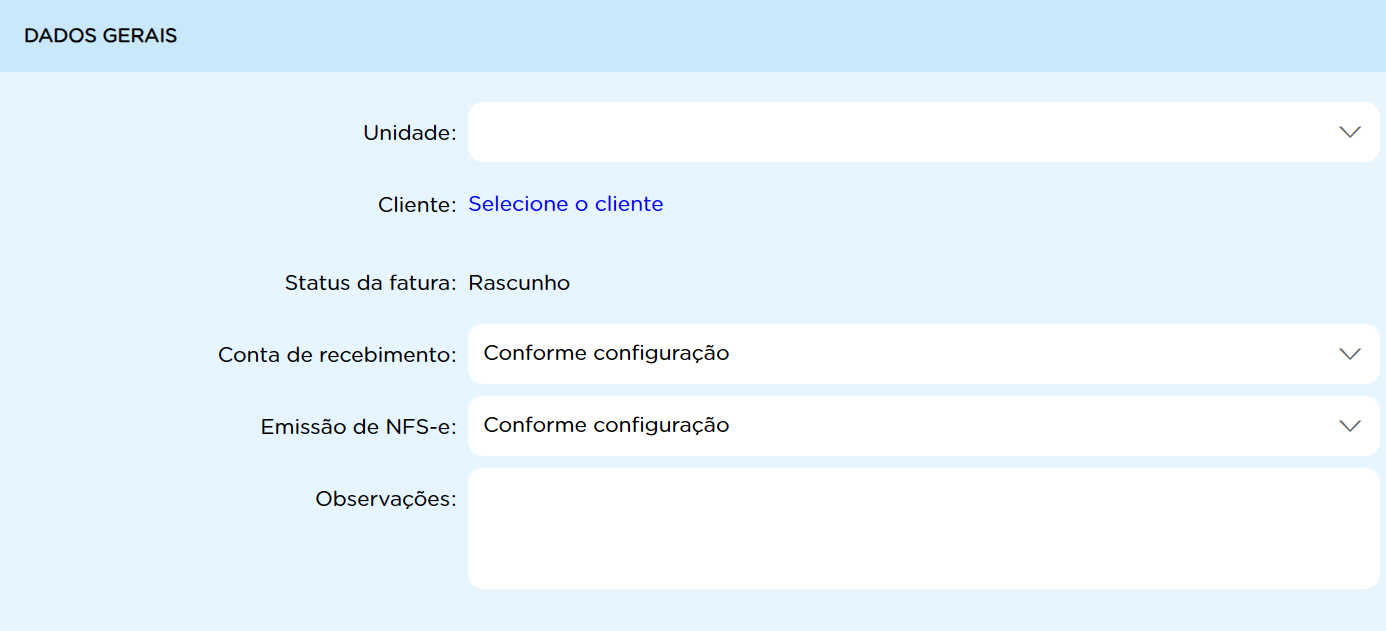
Para o preenchimento do campo Datas determine a data de vencimento para a fatura que está sendo criada.

Para o preenchimento do Desconto por pagamento antecipado, determine se o cliente terá algum desconto em reais (R$) ou percentual (%) e quantos dias antes do vencimento esse desconto será aplicado.
Observe os exemplos abaixo:
Se cliente tem o vencimento no dia 10 e você configura os Dias para desconto antes do vencimento em 5 dias. Isso fará com que seu cliente tenha o desconto até o dia 5 do mês, após esta data ele perde o desconto, mas a fatura não incide multas/juros até o dia do vencimento dele.
Já neste exemplo o cliente tem o vencimento no dia 10 e e você mantém os Dias para desconto antes do vencimento em 0 dias. Isso fará com que seu cliente tenha o desconto até o dia de seu vencimento (dia 10).
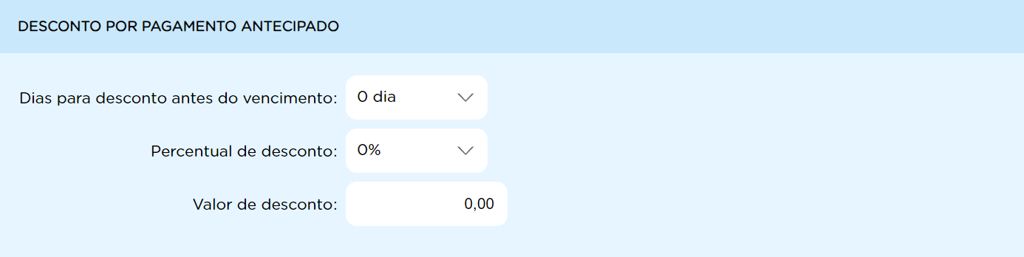
Para o preenchimento do campo Valores, determine se o cliente terá algum desconto independente do dia de vencimento.

E por fim, para o preenchimento do campo Itens da fatura você irá inserir todos os itens os quais deseja cobrar na fatura que está sendo criada.
Para incluir essas cobranças clique em ➕ Adicionar item e manualmente escreva o item e o valor à ser cobrado.



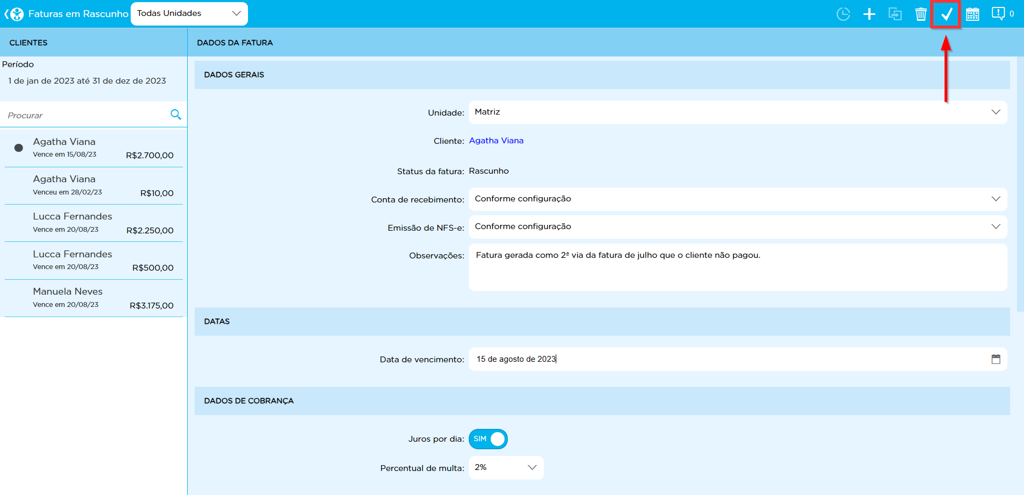
Ao inserir todas os valores que deseja cobrar nesta fatura clique em ✔️ para salvar sua fatura.
Após salvar, você precisará enviar a fatura para o cliente, e para tal clique sobre o primeiro botão (indicado pela seta).
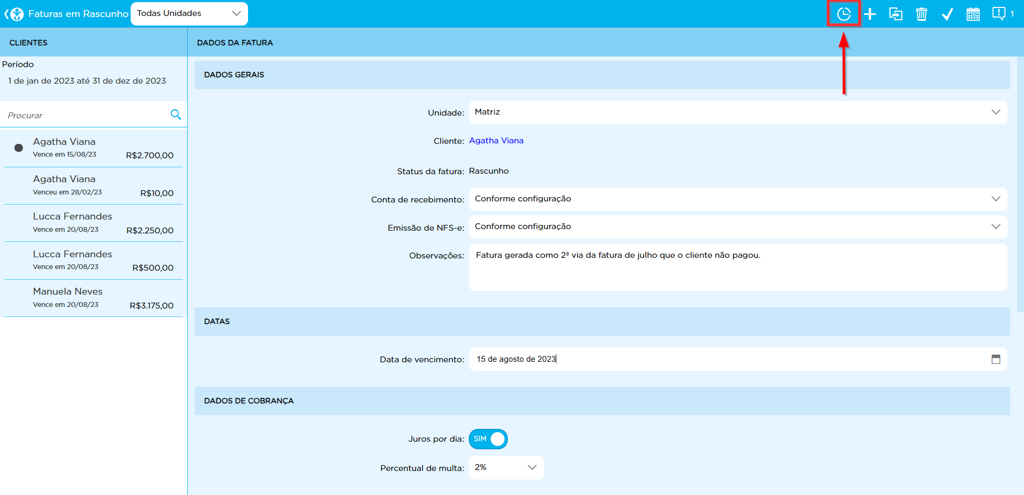
Lembrando que o cliente sempre receberá a fatura pelo e-mail e também pelo mural, caso esteja configurado para tal nas configurações gerais.
Realizando os procedimentos apresentados neste artigo você conseguirá enviar ou gerar uma 2ª via da fatura para seu cliente.
Por enquanto não há comentários.
para ser o primeiro a comentar.